# Audit Trail
## Settings
Plugin settings are available under
*Admin > Settings > Plugin Manager > AuditTrail- Plugin Settings.*
Here, you can activate or deactivate the logging and visibility of each event.
[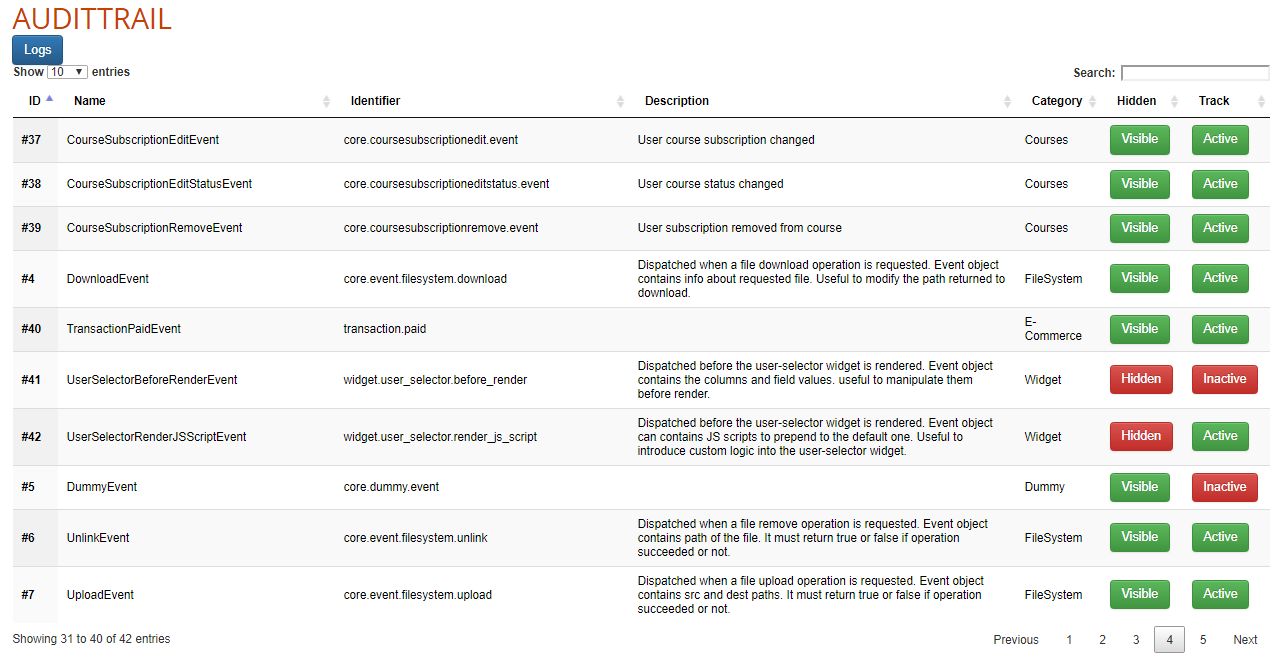](https://bookstackprod.s3.amazonaws.com/uploads/images/gallery/2024-05/gSgns0cRdsLLIK6j-audittrail-settings-screenshot.PNG)
## Log Report
The report of logged events is visible under
*Admin > Report > Audittrail*
[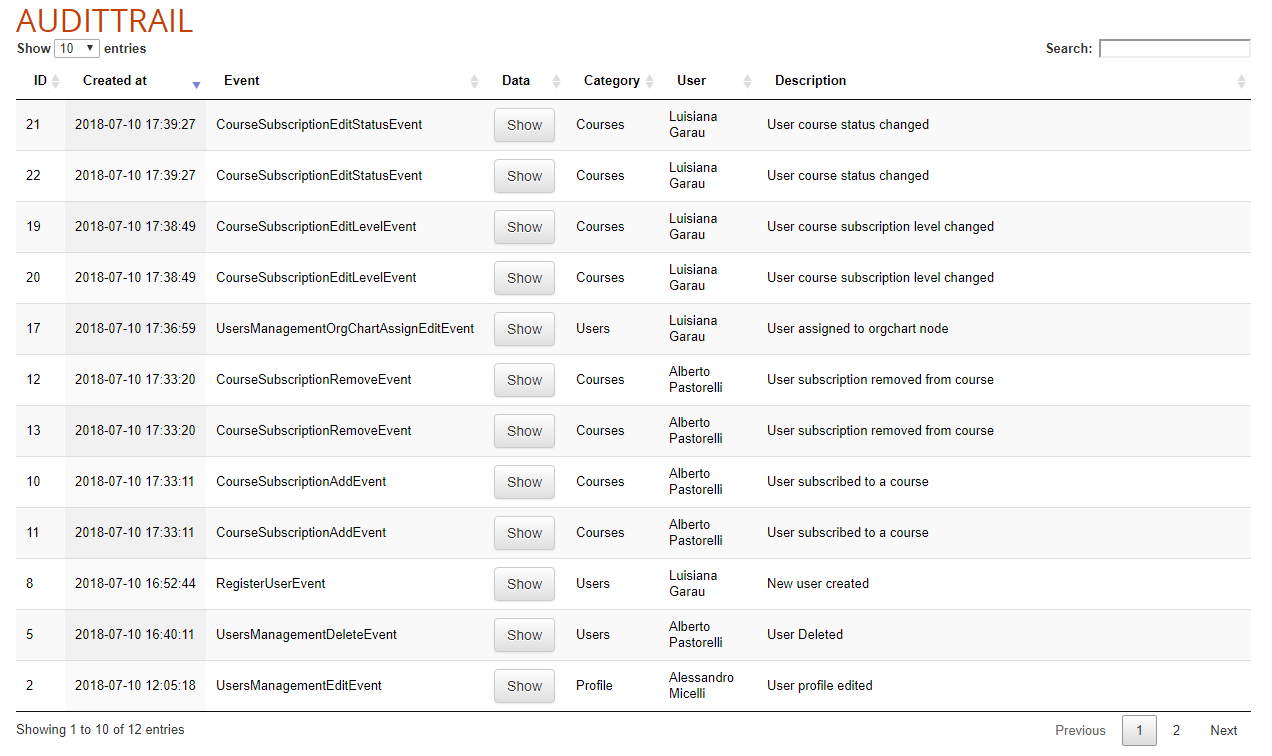](https://bookstackprod.s3.amazonaws.com/uploads/images/gallery/2024-05/0d8SLVntGEhKdkQd-audittrail-log-screenshot.PNG)
## Event Details
Details for the logged event are visible, clicking on the “show” button:
[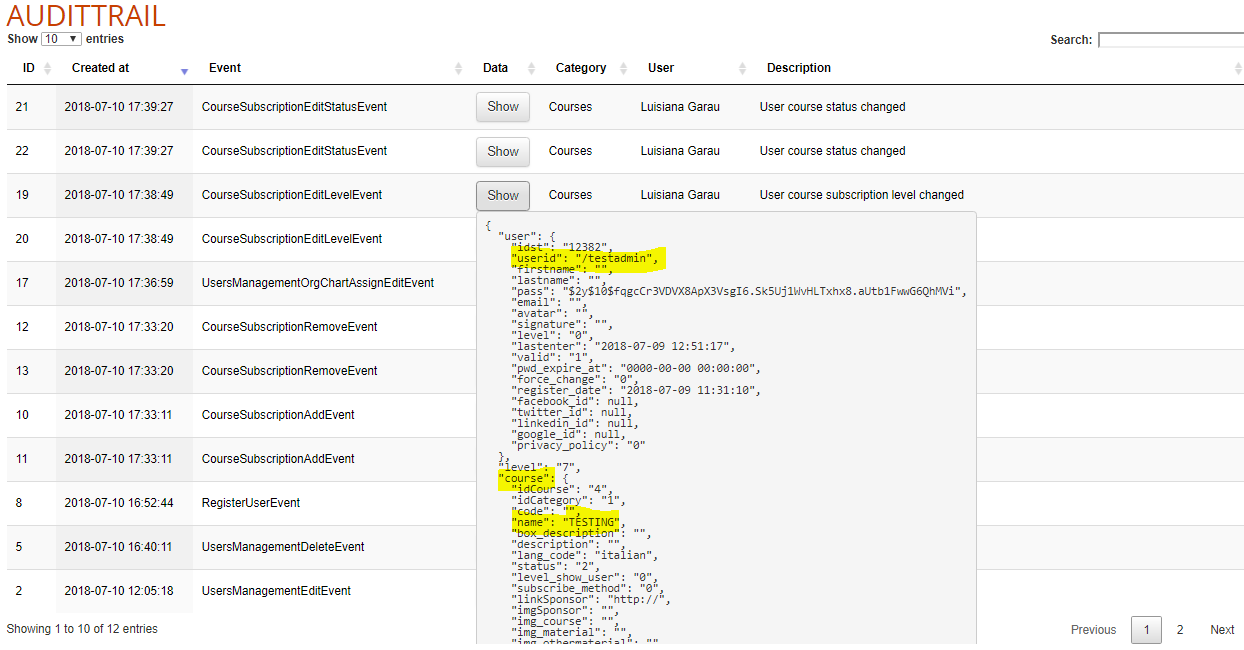](https://bookstackprod.s3.amazonaws.com/uploads/images/gallery/2024-05/Cfw2NO3UdwQIVKgs-audittrail-log-details-screenshot.PNG)