Templedit

La sezione dedicata a Templedit si trova in Amministrazione(rotella ingranaggio) > Configurazione > templedit.

Da questa pagina si nota un template standard, e si potrà inserire un nuovo template dal pulsante "Add template" o modificare un template già creato.
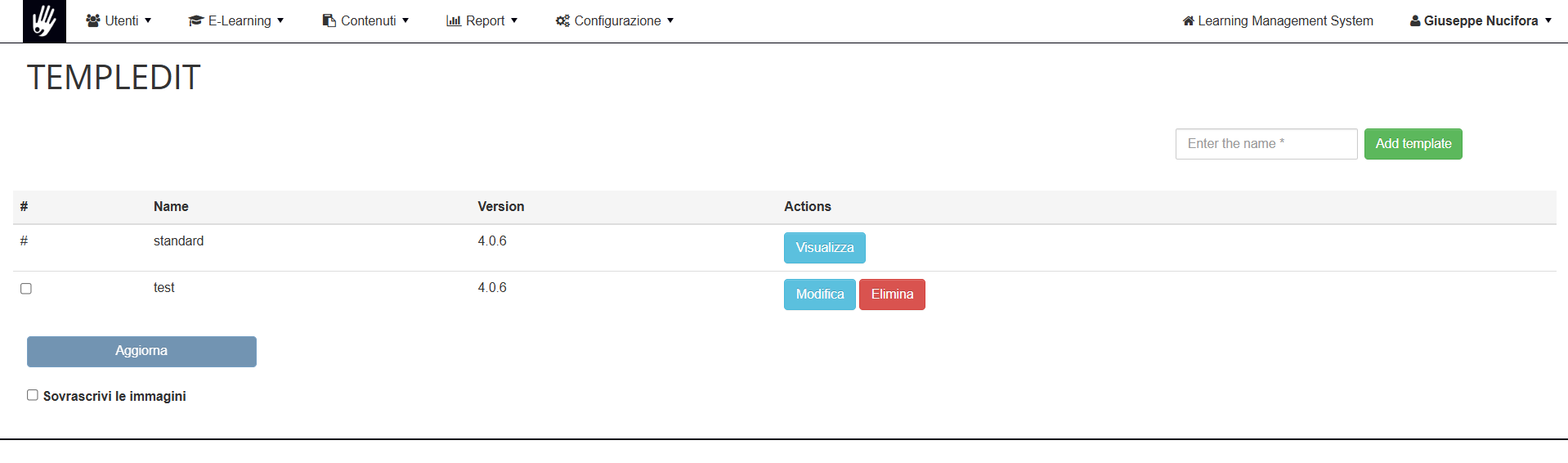
 

intro templedit.png

Una volta creato è possibile configurare il proprio template cliccando su modifica, sarà quindi possibile:

·        Impostare i colori di base del modello

·        Caricare logo, immagine di copertina e favicon

·        Modificare il file custom.css: tutti gli stili in questo file sovrascriveranno le classi standard e i colori impostati in templedit.
Nota: non rimuovere la prima riga @import url('templedit.css'); che viene aggiunta al primo salvataggio del template

Legenda Colori:

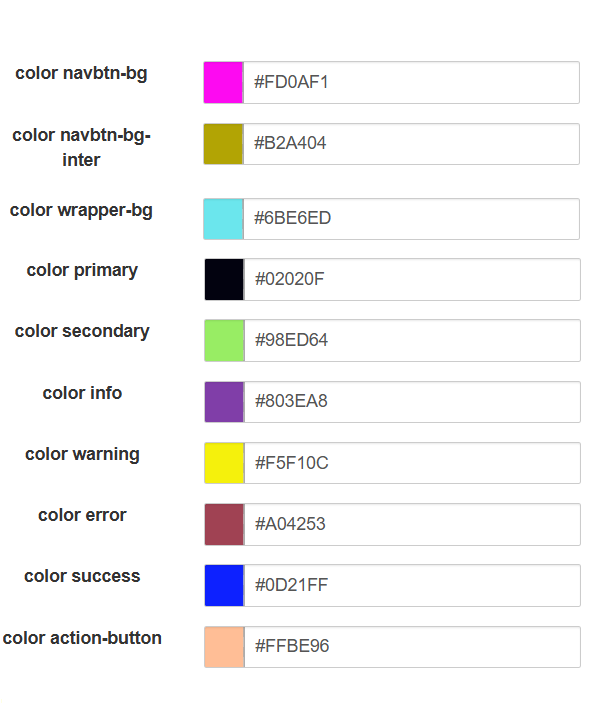
A Seguire una piccola legenda delle voci dei colori da poter impostare in modo da agevolare l'utente ad impostare il proprio stile.

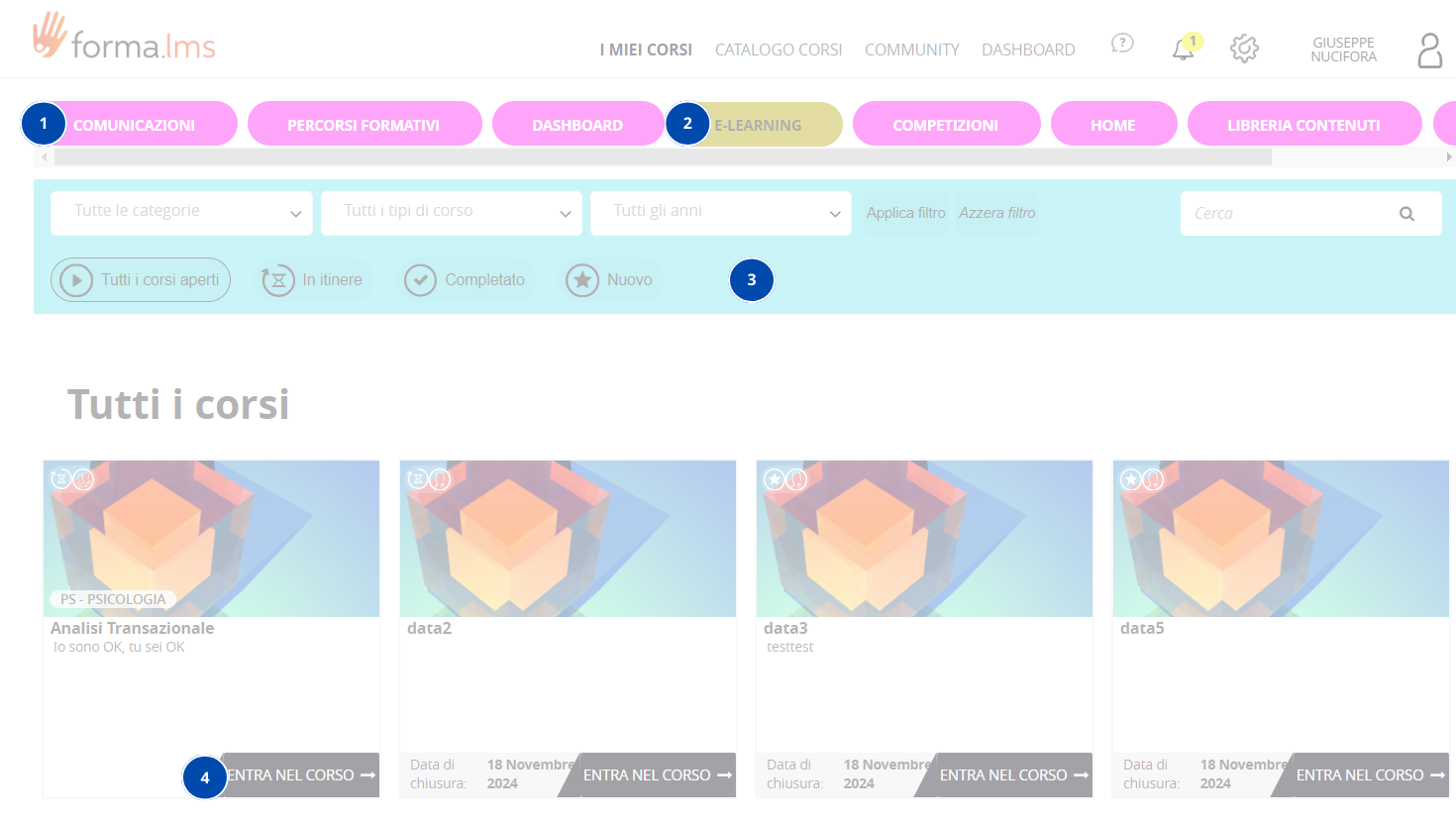
N.B. abbiamo impostato i vari campi con colori differenti in modo da rendere chiara la loro visualizzazione.
legenda.png

  1. color navbtn-bg: indica le tab che troviamo nella pagina iniziale del corso
  2. color navbtn-bg-inter: indica il colore delle tab quando vengono selezionata o quando si passa il mouse sopra
  3. color wrapper-bg: indica il colore di sfondo del filtro corsi nella pagina iniziale
  4. color primary: indica il colore degli elementi principali del modello ovvero titoli e testi
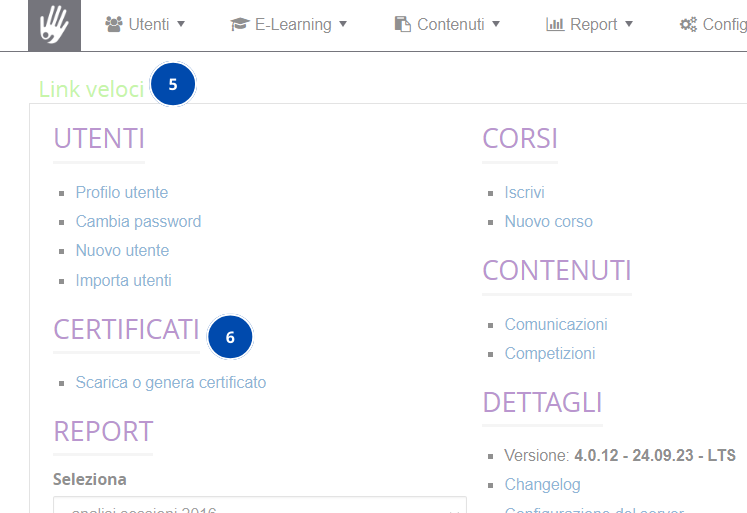
  5. color secondary: indica il colore dei testi secondari (es.titolo delle sezioni nella pagina di benvenuto in amministrazione
  6. color info: indica il colore dei testi dei titoli delle sotto-sezioni nella pagina di benvenuto in amministrtazione
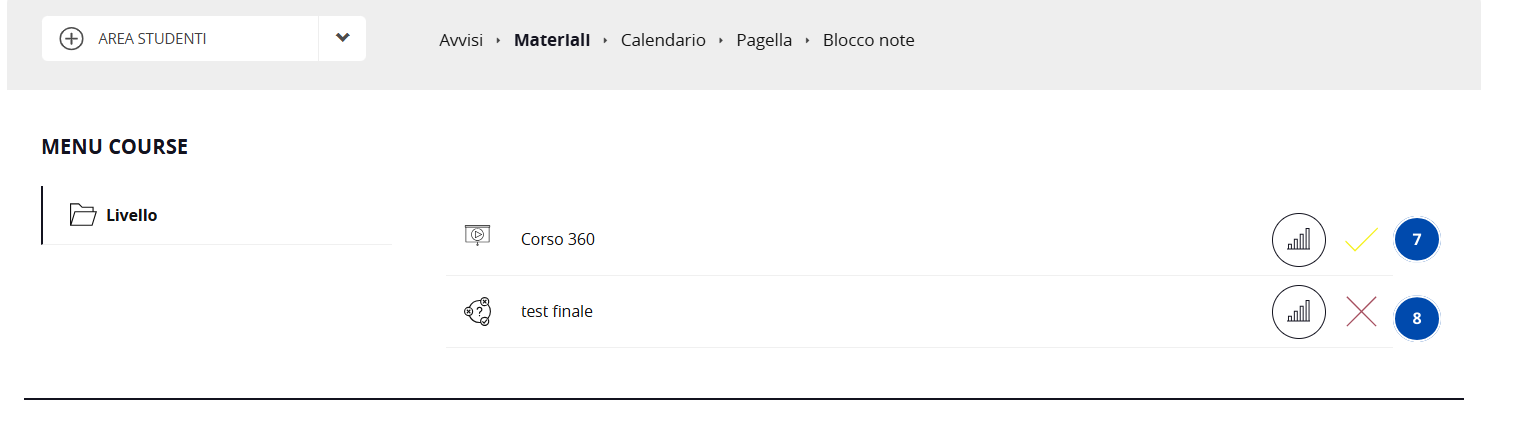
  7. color warning: indica il colore della spunta di completamento degli oggetti didattici, precisamente quando iniziati e non completati
  8. color error: indica il colore della spunta di completamento degli oggetti didattici, ad esempio quando si esegue un test e non lo si supera
  9. color success: indica il colore della spunta di completamento degli oggetti didattici quando vengono completati con successo
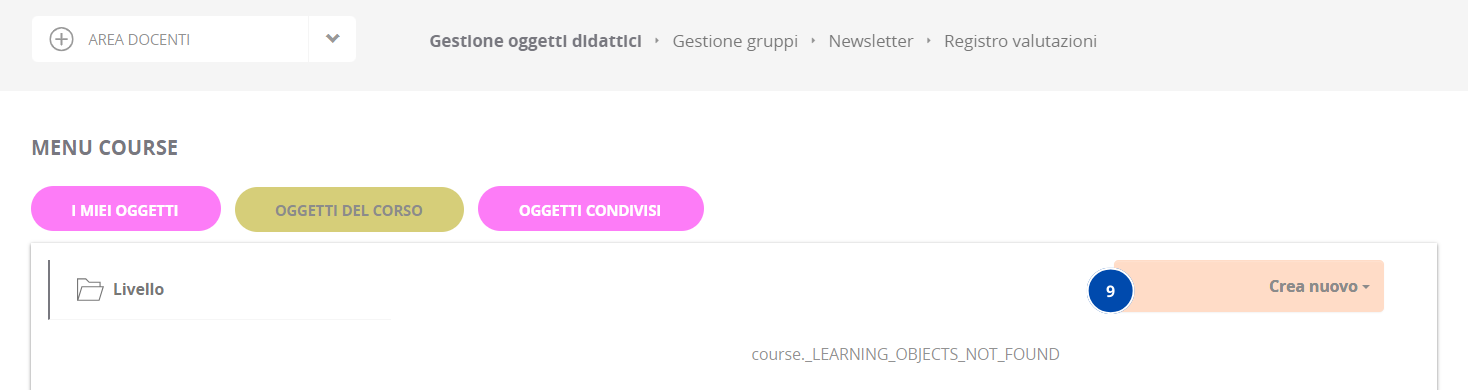
  10. color action-button: indica il colore del pulsante ’Crea nuovo’ nella gestione oggetti didattici di un corso per creare un nuovo LO

1-2-3-4.png

5-6.png

7-8.png

9.png

La legenda sopra serve per guidare l’utente nell’impostare il proprio stile alla piattaforma, le immagini utilizzate servono come esempio ed è possibile ritrovare eventuali tab,banner,ecc  in altre parti della piattaforma.