Caricare gli SCORM via FTP
Caricare gli oggetti Scorm via FTP
Questo è un metodo alternativo di caricamento che può essere utilizzato in due casi, sia per il primo caricamento che per la sostituzione.
Perché usare questo metodo?
Ci sono due motivazioni principali per usare questo metodo:
-
Il file è troppo pesante. Il caricamento via browser, specie in presenza di connessioni lente o di scorm molto pesanti (ad esempio, centinaia di MB o qualche GB), non è il metodo più efficace. Si rischia che la piattaforma vada in timeout, magari una volta arrivati al 90%, e di dover ricominciare da capo.
-
Sostituzione degli asset. L’altro motivo tipico è quando un corso è già iniziato, gli utenti ne stanno già fruendo, ma ci si accorge che lo scorm ha dei refusi o qualche contenuto da sostituire. In questo caso, il caricamento via FTP è l’unico modo per aggiornare i contenuti dello scorm senza perdere il tracciamento.
Caricamento iniziale
1. Creare un file zippato con solo il manifest
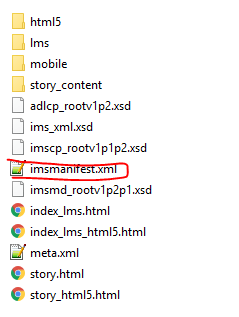
Il primo step è creare un pacchetto SCORM che contenga solo il manifest, ossia l’indice del corso.
Occorre individuare il file manifest nella cartella in cui abbiamo pubblicato il corso. L’esempio sotto è la tipica cartella di output di uno scorm realizzato con Storyline:
|
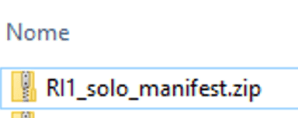
Comprimiamo questo file e magari nominiamolo con un nome “parlante”. Tecnicamente, anche questo è un pacchetto scorm. |
2. Caricare il manifest in piattaforma
A questo punto, carichiamo il nostro “mini-scorm” in piattaforma con le solite modalità:
-
Nuovo oggetto didattico>carica oggetti scorm>nuovo>scegli file>carica content package
-
Il file si caricherà in un istante, tanto peserà 2kb
-
A questo punto è presente tra gli oggetti del corso, sia pure come indice “vuoto”
3. Caricamento degli asset del corso
Andiamo nel nostro account FTP e raggiungiamo la cartella che è stata creata in automatico dalla piattaforma.
Si tratterà
-
Dell’ultima in ordine cronologico
-
Con un nome uguale al nome del pacchetto .zip appena caricato, preceduto da un prefisso
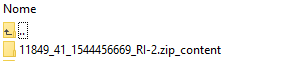
Entriamo nella cartella, e carichiamo via FTP tutti i file contenuti nella cartella in locale dentro a cui abbiamo pubblicato il corso tranne appunto il manifest (perché lo abbiamo appena caricato da solo).
Una volta completato il caricamento, il gioco è fatto. Il nostro Learning Object (LO) a questo punto è correttamente fruibile in piattaforma.
Sostituzione di scorm già esistenti
La sostituzione degli scorm avviene allo stesso modo, con l’esclusione del primo step:
-
Ripubblichiamo il nostro scorm dopo le correzioni
-
Non abbiamo bisogno di ricaricarlo in piattaforma, né di creare il pacchetto .zip con il solo manifest
-
Raggiungiamo la cartella in cui il LO è contenuto, cancelliamo tutto tranne il manifest.
-
Carichiamo tutti i file del nostro scorm tranne il manifest
Naturalmente quando cancelliamo i file vecchi il LO sarebbe inaccessibile, per cui possiamo valutare di chiudere temporaneamente il corso finché non abbiamo ricaricato i file aggiornati. L’operazione solitamente dura pochi minuti.
Come individuare la cartella in cui è contenuto uno SCORM?
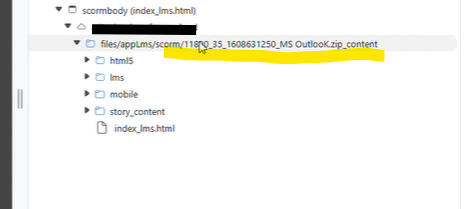
Lancia lo SCORM, vai su “strumenti di sviluppo” del tuo browser e potrai individuare il nome della cartella che stai cercando. A seconda del browser (Edge, Chrome, Firefox…) la sezione potrebbe essere raggiungibile con percorsi diversi, ma con CTRL + MAIUSC + I dovrebbe aprirsi in automatico